C 端用户操作指导

从安装到出片:一步步用好枫瞳

本指南面向房产经纪民宿主酒店 / 客栈老板、空间运营等现场出图人群, 覆盖注册登录、拍摄与自动拍、模板、AI 修图、作品查看、充值会员、邀请奖励与账号安全。 对应 App 版本约 3.6.145 及后续同系列版本。

1. 下载、安装与登录

请仅通过官网下载渠道安装,避免第三方篡改包。

  1. 通过官网扫码下载安装包(仅官方渠道)。
  2. 首次打开若提示「未知来源」,在系统设置中允许安装。
  3. 进入登录页:输入手机号 → 图形验证码 → 获取短信验证码 → 登录。
  4. 新用户也可在「注册」页完成注册;可选填写邀请码(有则填写)。
  5. 登录成功后进入主页;若提示强制更新,请按指引升级到最新版。

提示:登录页与「我的」页底部展示备案号 京ICP备2024065758号-2A,便于核对官方应用。
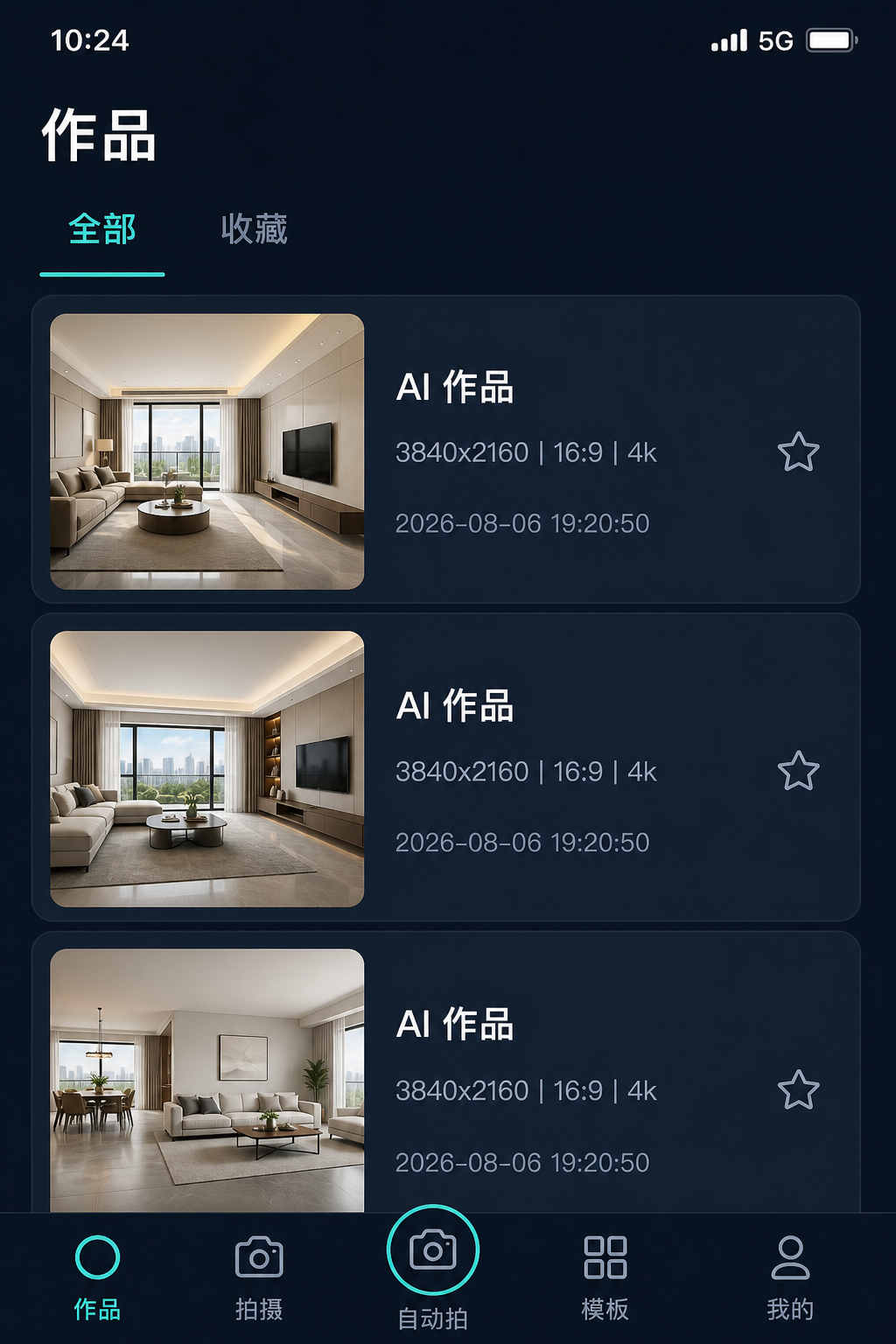
枫瞳 App 作品页与底部导航界面示意
界面示意:底部导航为 作品 / 拍摄 / 自动拍 / 模板 / 我的

2. 主界面五大入口

登录后底部导航固定五个入口,建议先熟悉再开始现场拍摄。

作品

查看 AI 任务进度与成片;可进入详情对比原图与效果图。

拍摄

手动取景、水平仪辅助、变焦、保存相册或送 AI 处理。

自动拍

就绪后 3 秒倒计时自动快门,适合需要稳定垂直出图的场景。

模板

选择场景与拍摄动作提示;拍摄页会显示当前场景标签。

我的

会员与枫瞳币、邀请码、充值、流水、反馈、隐私与注销。

3. 拍摄资格(开拍前必看)

进入「拍摄 / 自动拍」或从模板跳转拍摄前,App 会检查网络与拍摄资格。

  1. 手机需可联网。
  2. 满足以下任一条件即可开拍: 会员仍在有效期内,或 可用枫瞳币 > 0
  3. 若不满足,会引导去充值或开通会员;普通用户有固定充值档位,会员可按规则自定义金额充值。
  4. 枫瞳币默认约 30 天有效;到期会失效,「我的」相关入口可查看到期提醒与明细。

注意:AI 修图会按所选功能扣费。余额不足时不会上传,也不会出现「确认并生成」。

4. 模板:选场景再开拍

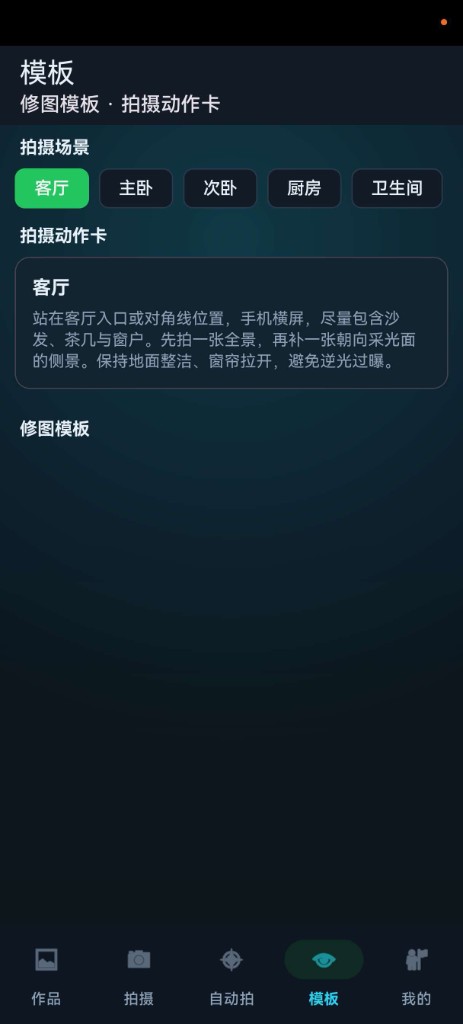
  1. 打开「模板」Tab(标题下可见「修图模板 · 拍摄动作卡」)。
  2. 在「拍摄场景」中选择房间类型,如客厅、主卧、次卧、厨房、卫生间。
  3. 阅读「拍摄动作卡」文案,按提示站位、横屏与采光要求完成现场拍摄。
  4. 切回「拍摄」时,页面会显示当前场景标签,避免拍串场景。
模板页真实截图:拍摄场景与动作卡
界面示意:拍摄场景选择 + 客厅动作卡说明

5. 拍摄:手动快门与广角变焦

  1. 底部中间为 AI/快门相关主操作;可保存到系统相册,也可相册选图上传。
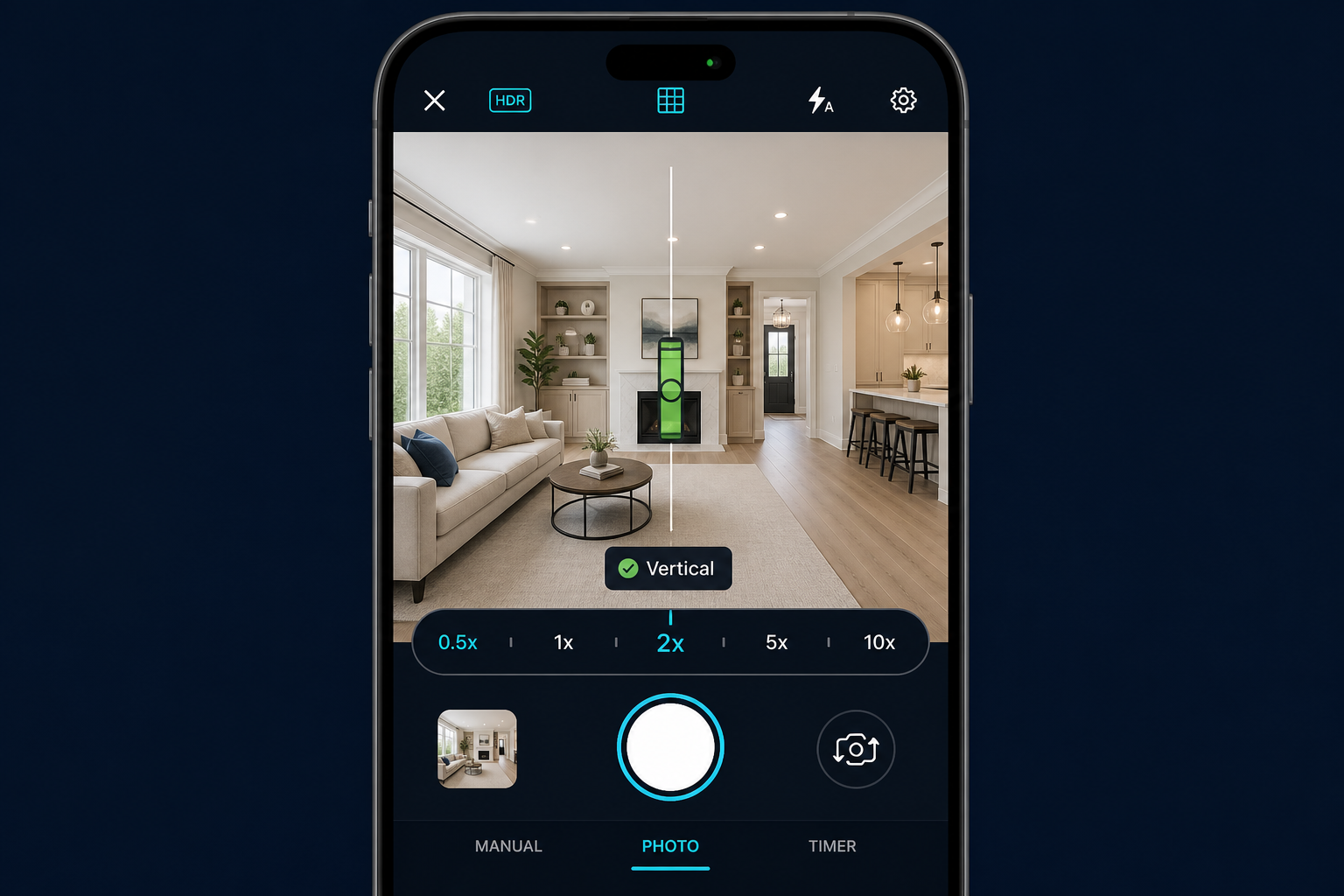
  2. 注意水平仪:当指示为「绿」时,机身更接近垂直地面,室内透视更稳。
  3. 使用底部变焦条(常见可到 0.5x 广角)覆盖空间全貌,减少裁切与补拍。
  4. 部分机型支持智能辅助(构图提示、窗户增强、质量检查等),可按屏幕提示操作;云端看图质检可能单独扣费或需会员。

技巧:先垂直、再构图、最后快门。剧烈晃动时自动拍会暂停倒计时,手动拍也建议站稳再按。

拍摄页水平仪与变焦示意
拍摄页示意:水平仪就绪 + 广角变焦

6. 自动拍:就绪后 3 秒倒计时

  1. 进入「自动拍」Tab,默认更偏广角(约 0.5x)。
  2. 同时满足:水平仪为绿、相机/镜头就绪;剧烈抖动会暂停。
  3. 就绪后自动开始约 3 秒倒计时,到点快门。
  4. 触摸调焦会暂停倒计时,松手后重新计时。
  5. 拍后弹出成片预览:可保存相册,或继续上传做 AI 修图。

7. AI 修图:多选功能后提交

  1. 拍摄完成后,或从相册选图,进入处理预览页(不会自动上传)。
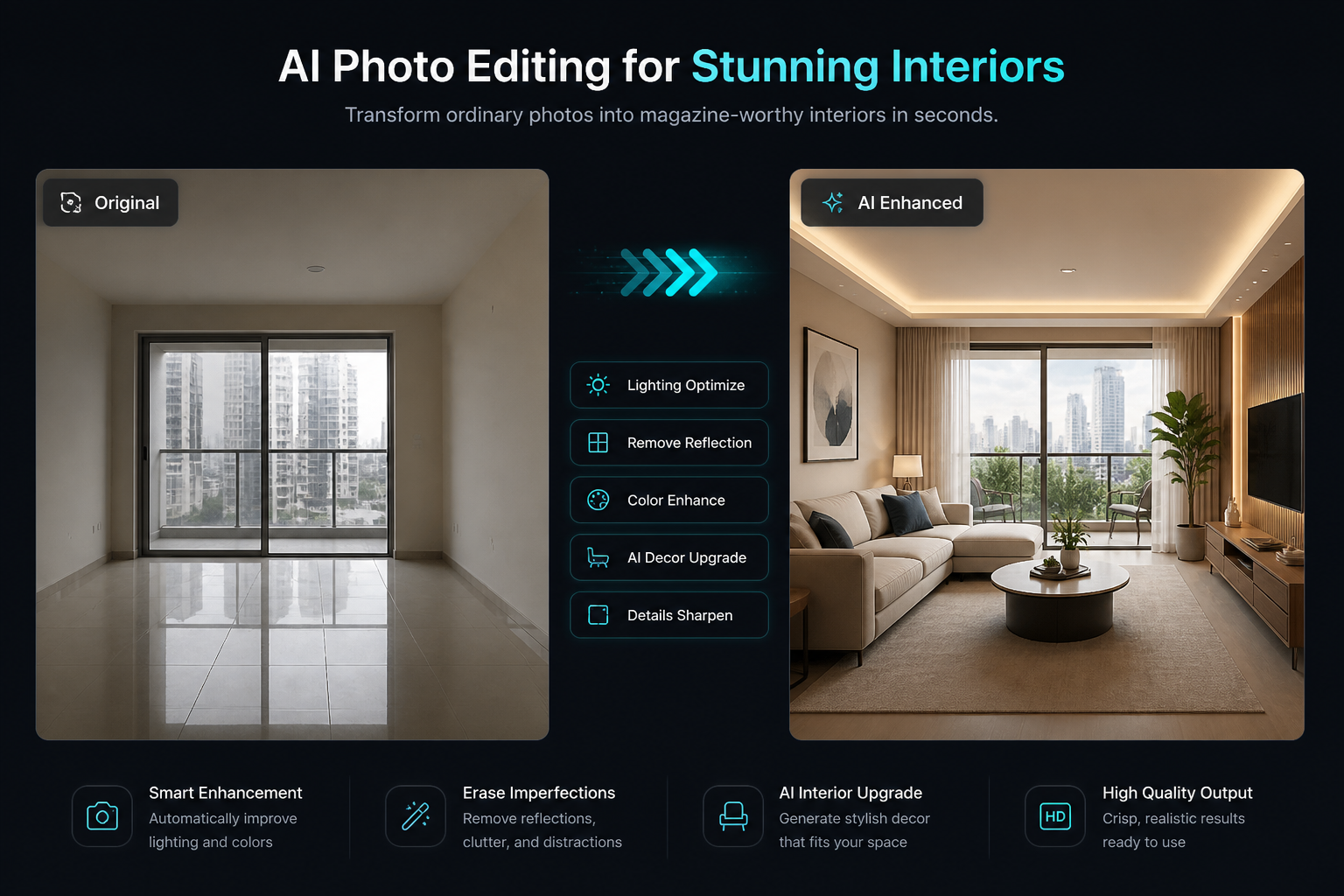
  2. 多选需要的修图能力(如地拍转航拍、厨卫精修、去反光、灯带、外景/光线优化等;以 App 当前列表为准,后台可动态增减)。
  3. 可选输出清晰度(默认约 4K,可选 8K)与画面比例(默认 16:9,也可选其他比例)。
  4. 点击「AI 生成」:若费用 > 0 且余额不足,只会提示去充值,不会上传。
  5. 确认后开始上传并提交;提交时预扣枫瞳币。可返回主页,任务在后台继续,不因离开预览页而取消。
  6. 提交成功后,一般约 10 分钟内到「作品」查看;失败会自动退回已扣费用。

说明:作品详情展示原图与 AI 效果对比,不会向用户展示大模型提示词。

AI 修图前后对比示意
AI 修图示意:原图 → 按功能处理后的交付图

8. 作品:进度与对比回看

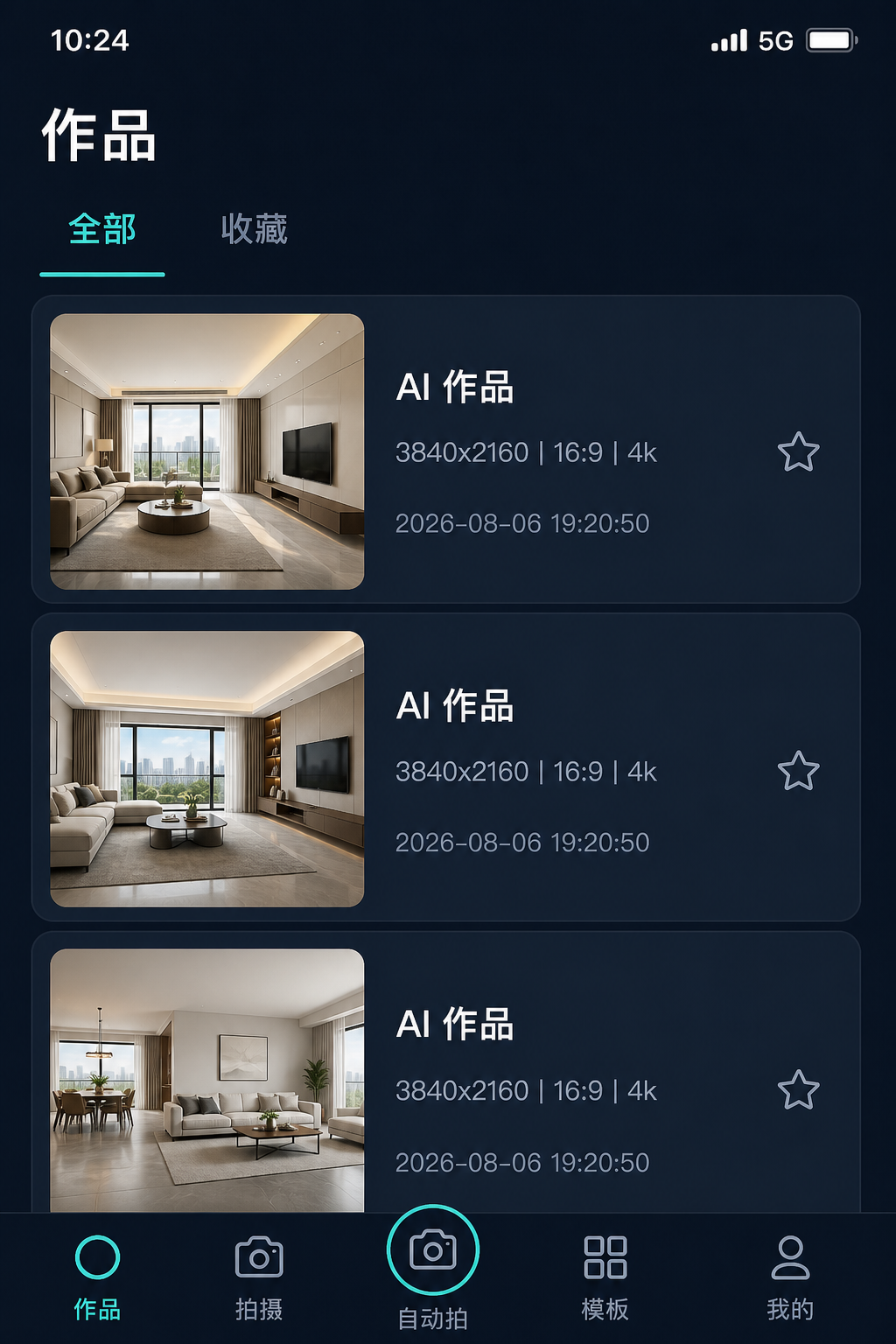
  1. 在「作品」列表切换「全部 / 收藏」查看任务。
  2. 列表展示缩略图、标题「AI 作品」、规格(如 3840x2160|16:9|4k)与时间。
  3. 点星标可收藏;点进详情可对比原图与 AI 效果。
  4. 进行中的任务会显示进度并自动刷新。
作品列表界面示意
界面示意:作品列表与底部导航

9. 我的:充值、流水与反馈

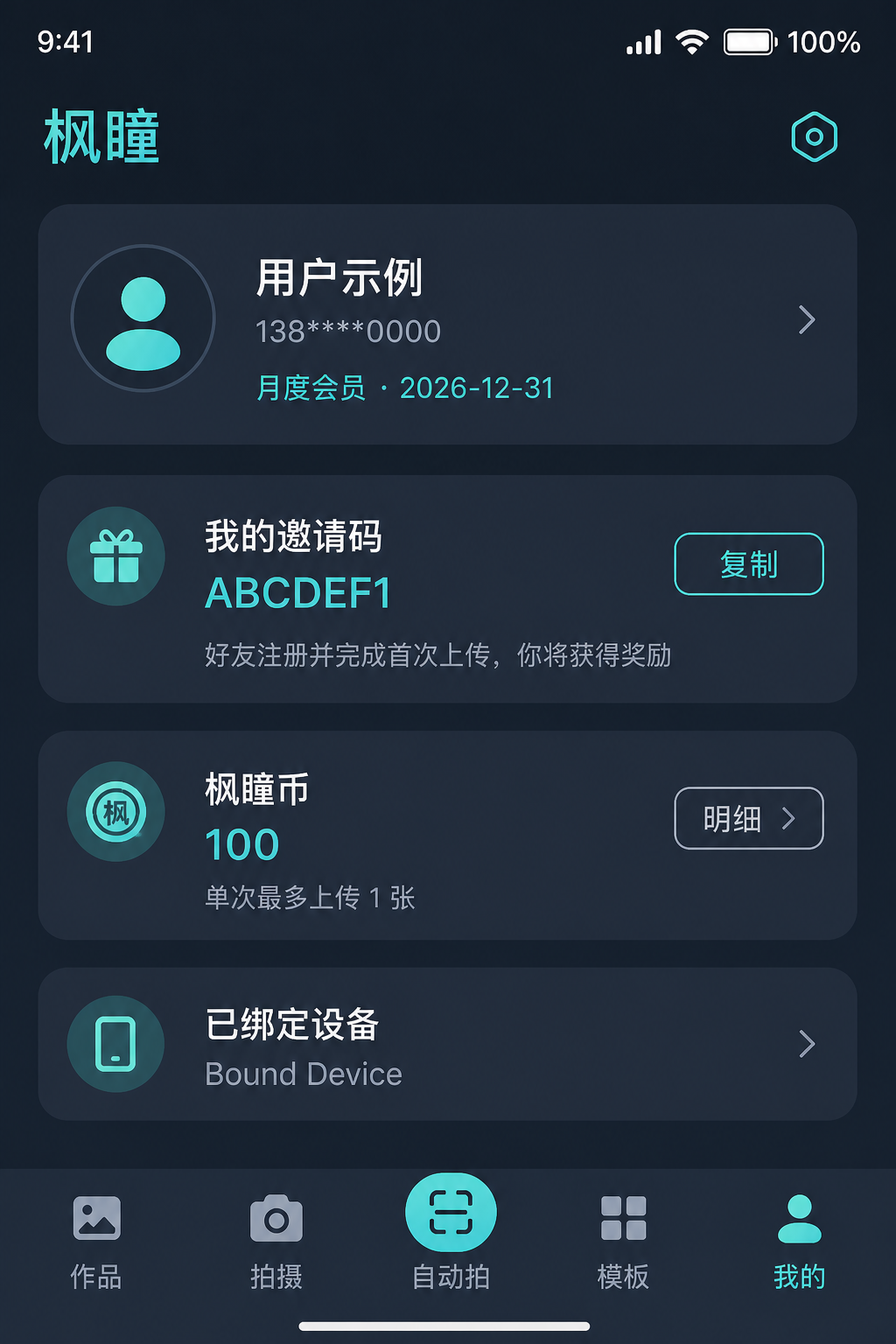
  1. 查看昵称、脱敏手机号、会员状态与到期日、枫瞳币余额。
  2. 通过充值入口购买枫瞳币或会员;下单后按页内指引完成微信支付。
  3. 待支付订单可在充值相关页自助取消;超时未支付会由系统处理。
  4. 「枫瞳币明细」可查看增减流水(含充值、消费、邀请奖励等)。
  5. 「意见反馈」可文字说明并附图,便于客服定位问题。
  6. 可查看隐私政策;可开关部分智能分析相关选项(以页内文案为准)。
我的页面界面示意
界面示意:会员信息、充值入口、邀请码、AI 额度等

10. 邀请码与奖励

  1. 注册时可填写好友的邀请码(可选)。
  2. 登录后在「我的」查看「我的邀请码」,可复制分享。
  3. 好友注册成功后,邀请方与被邀请方即可各获得枫瞳币奖励(默认各 100,以后台配置为准)。
  4. 双方可在枫瞳币明细中看到「邀请奖励」类流水。
  5. 若使用的是销售邀请码:销售佣金仍按订单结算规则计算(与普通用户注册奖励不同)。

提醒:请勿频繁注册/注销刷币。注销后同一手机号有冷却期,违规行为可能被限制。

11. 账号、设备与注销

设备绑定

账号与设备绑定,保障安全;换机次数按规则限制。用尽可按页内提示申诉。

退出登录

「我的」底部「退出登录」仅结束当前登录,不会删除账号数据。

注销账号

进入注销页 → 向绑定手机发送并填写短信验证码 → 确认注销。若仍有会员或未用完枫瞳币,会二次确认;继续注销后权益失效且不可恢复。

再注册冷却

注销后约 30 天内,同一手机号不可重新注册;特殊情况需联系客服人工处理。

12. 常见问题

为什么进不了拍摄?

请确认网络正常,且满足「会员有效」或「可用枫瞳币 > 0」。都不满足时请先充值或开通会员。

AI 提交后多久能出图?

提交成功后可离开预览页,一般约 10 分钟内到「作品」查看。高峰期可能略慢;失败会自动退回已扣枫瞳币。

支付成功但币没到账?

请稍等系统查单入账,或在订单页刷新状态。仍异常时保留订单号,通过「意见反馈」联系处理。

邀请好友为什么没发奖励?

普通用户邀请码:好友注册成功后双方即各获枫瞳币(默认各100)。请确认对方注册时填写了你的邀请码,并在「枫瞳币明细」中查看「邀请奖励」。销售邀请码的佣金仍按充值订单结算,与注册奖励不同。

换机提示次数用尽?

按年换机次数有上限。请查看「我的」中设备说明,或按提示邮箱/反馈渠道申请客服协助。

如何确认是官方 App?

请通过官网 扫码下载 安装;登录页可见备案号京ICP备2024065758号-2A。